
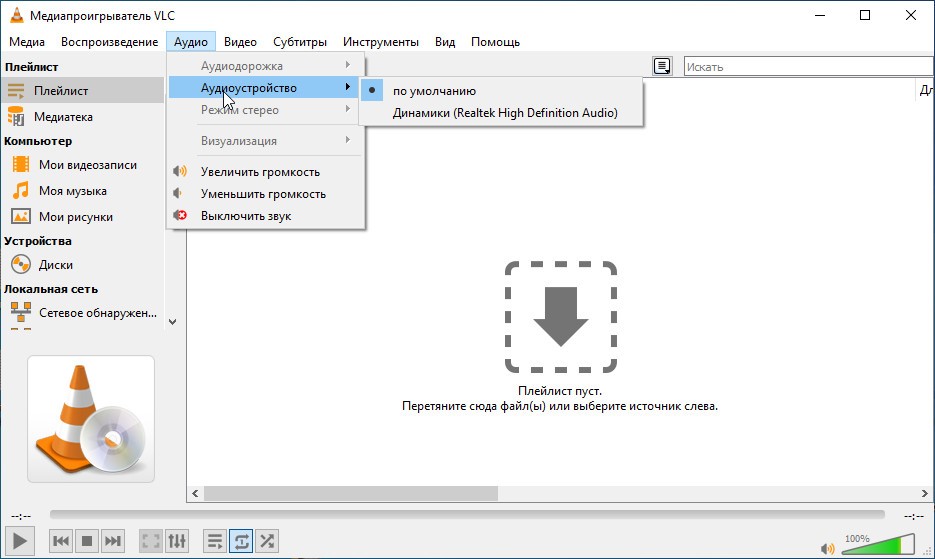
VLC Media Player – бесплатный и универсальный проигрыватель с поддержкой большинства известных аудио и видео форматов. Данная программа может похвастаться не только совместимостью с любыми файлами, но и множеством дополнительных функций, о которых вы узнаете из нашего обзора. А в конце страницы вас ждет ссылка на загрузку VLC Media Player 4.0.0.
Возможности
VLC Media Player является одним из лучших мультимедийных проигрывателей. Данная утилита имеет крайне простой интерфейс, зато весь ее потенциал раскрывается при знакомстве с функционалом. С помощью этого плеера вы сможете делать следующее:
- воспроизводить аудио и видео практически любых форматов;
- открывать поврежденные мультимедийные файлы;
- просматривать прямые трансляции и записывать их на жесткий диск;
- настраивать звук в видеоролике;
- настраивать качество изображения (эффекты, цветокоррекция и прочее);
- делать скриншоты;
- настраивать элементы интерфейса.

Разработчики VLC Media Player предоставили пользователям полную свободу. Вы можете подключать к программе сторонние плагины для расширения и изменения стандартного функционала.
Плюсы и минусы
Как и всегда, не обойдется без сравнения достоинств и недостатков ПО. Начнем с перечисления плюсов плеера:
- интерфейс на русском языке;
- поддержка редких форматов аудио и видео;
- потоковое воспроизведение;
- конвертирование файлов;
- настройка качества картинки и звука во время воспроизведения;
- множество горячих клавиш;
- настройка плейлистов;
- вариативность настройки интерфейса и функционала;
- минимальная нагрузка на ПК.
Теперь перейдем к минусам:
- в стандартном видео устаревший интерфейс;
- при подключении некоторых плагинов возможны зависания и ошибки.
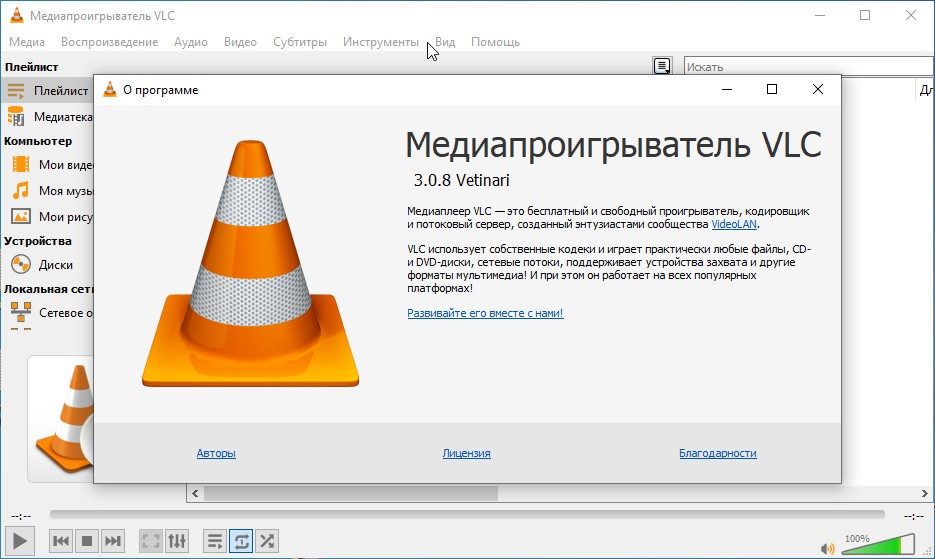
VLC Media Player можно настроить полностью под личные требования пользователя. При этом утилита заменяет сразу несколько средств для работы с мультимедийным контентом.
Как пользоваться
Поскольку главной задачей VLC является воспроизведение видео, в работе программы нет ничего сложного. Если вы собираетесь пользоваться софтом на постоянной основе, то выберите проигрыватель в качестве средства для воспроизведения по умолчанию. После этого вы сможете запускать файлы в VLC Media Player двойным кликом. Также добавлять видео в плеер можно через главное меню или перетаскиванием ролика на область воспроизведения.
Большинство настроек видеозаписи доступно через контекстное меню. С его помощью вы можете настраивать субтитры, качество видео, звука, корректировать цветовую гамму, соотношение сторон и многое другое. В остальном, программа схожа с другими проигрывателями. Снизу расположена классическая панель с элементами управления. Здесь находятся кнопки паузы, перемотки, длительность и прочее.
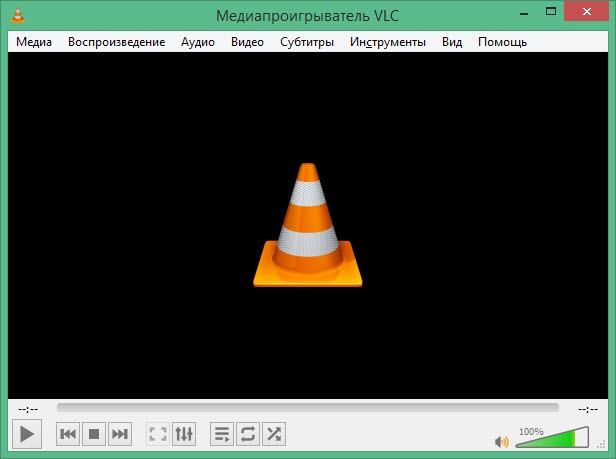
Также рекомендуем зайти в настройки и назначить горячие клавиши. С ними работа в VLC будет гораздо приятнее.
Видео
С помощью данного ролика вы сможете оценить удобство, функционал, интерфейс плеера и составить мнение о нем.
Скачать
Для загрузки установщика проигрывателя VLC воспользуйтесь кнопкой снизу. Программа полностью бесплатная, поэтому ввод ключа или взлом полной версии в данном случае не нужны.


